

 SHARE ARTICLE :
プログラミング教育の現場で急速に普及している「Microsoft MakeCode」。
直感的な操作で学習できるため、初心者や子供に最適なツールとして注目されています。
しかし、初めて触れる方にとっては「何ができるのか」「どう始めればよいのか」と疑問も多いはずです。
本記事では、MakeCodeの基本的な使い方から導入手順、対応デバイスまでを画像付きで分かりやすく解説しますので、ぜひ最後までご覧ください。
学習意欲を引き出し、子どもが自ら学ぶメタバース×ゲーミフィケーションの教育!
メタバースを活用した学習メリットや『monoNITE』サービスの特徴をまとめた資料をご用意しました。
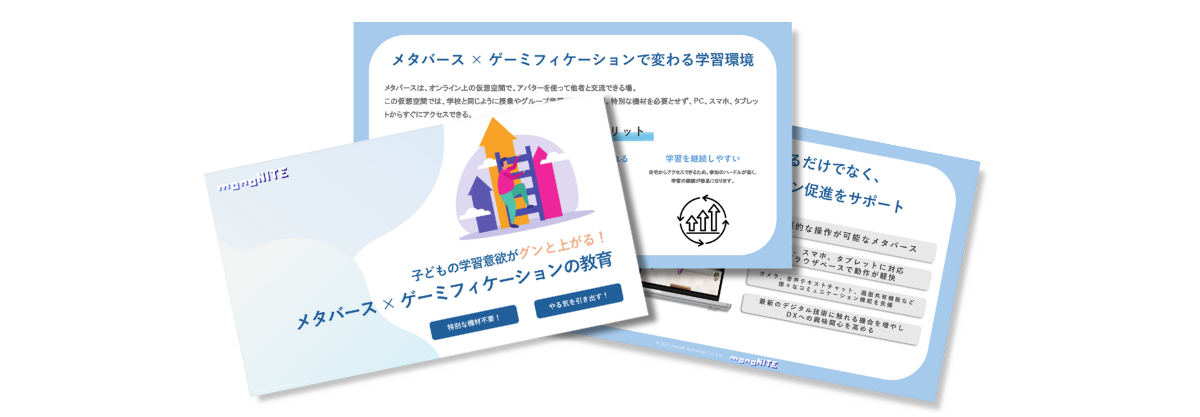
monoNITEサービス紹介資料の無料ダウンロードはこちら
資料をダウンロードするMakeCode(メイクコード)とは?
MakeCode(メイクコード)は、Microsoftが開発した教育向けの無料プログラミング環境です。
このツールの最大の特徴は、ブロックを組み合わせる「ビジュアルプログラミング」を採用している点にあります。
専門的なコードを最初から覚える必要がなく、パズルのように命令ブロックを繋ぎ合わせるだけで、直感的にプログラムを組むことができます。
そのため、キーボード入力が苦手な子供や、プログラミング未経験の大人でも、挫折することなく論理的思考の基礎を学べるツールといえます。
MakeCode(メイクコード)でできること
MakeCode(メイクコード)を使えば、簡単なゲーム作成から本格的な電子工作の制御まで、幅広い創作が可能です。
その理由は、MakeCodeが教育用マイコンボード「micro:bit(マイクロビット)」や、人気ゲーム「Minecraft(マインクラフト)」など、多様なハードウェア・ソフトウェアと連携できる機能を持っているからです。
例えば、自分で作ったシューティングゲームを画面上で動かすだけでなく、プログラムをmicro:bitに転送してラジコンカーを走らせたり、マインクラフトの世界で巨大建築を自動生成させたりすることができます。
アイデア次第で、デジタルなものづくりを自由に楽しめるのが魅力です。
MakeCode(メイクコード)でできること
MakeCode(メイクコード)を使えば、ゲーム制作からハードウェア制御まで、多彩なプログラミング体験ができます。
以下では、初心者でも楽しみながら学べる代表的な活用例を紹介します。
ゲーム作成(MakeCode Arcade)
ブロックを組み合わせるだけで、懐かしのアーケードゲーム風の作品をブラウザ上で制作・プレイできます。
キャラクターの動き、敵の配置、得点システムなど、本格的なゲーム開発の基礎を楽しく学べるのです。
作成したゲームはその場ですぐに動作確認でき、友達と共有することもできます。
プログラミング(micro:bit)
手のひらサイズの小型コンピューターを使い、LED表示のパターン制御、ボタン操作への反応、温度センサーや光センサーを活用した測定、さらにはラジオ通信機能による複数デバイス間の連携まで実現できます。
画面上だけでなく、実際のハードウェアが動く様子を目で見て確認できるため、プログラムの結果を実感しやすいのが特徴です。
Minecraftの自動化
エージェントと呼ばれるロボットにブロックの設置・破壊・回収をプログラムさせたり、大規模な建築物を自動で作らせたりできます。
ゲーム内でのMOD(改造)作成も可能で、子どもたちに人気のゲームを教材として活用できる点が教育現場でも高く評価されています。
学習
ブロックを組み合わせるビジュアルコーディングで直感的に学習を始められ、慣れてきたらJavaScriptやPythonといった本格的なテキストコードに切り替えられます。
デバッグ機能も充実しており、ステップ実行や変数表示機能によって、プログラムのどこに問題があるかを見つけやすい設計になっているのです。
また、科学、技術、工学、数学の要素を取り入れた実践的な学習ができるため、論理的思考力や問題解決能力を育成できます。
これらすべての機能が無料で利用できるため、コストをかけずに豊富なプログラミング体験を積むことができます。
MakeCode(メイクコード)を使い始める前に知っておくべきこと
MakeCodeでのプログラミング学習をスムーズに始めるためには、事前にどのようなデバイスや通信環境が必要なのかを把握しておくことが重要です。
準備不足で学習が中断してしまうのを防ぐため、まずは手持ちのパソコンやタブレットが対応しているか、またどのような周辺機器が必要になるのかといった動作環境について確認していきましょう。
対応しているデバイスと環境
MakeCodeは、インターネットに接続できるパソコンやタブレットが1台あれば、OSを問わずすぐに利用できます。
その理由は、MakeCodeが専用ソフトウェアのインストールを必要としない、Webブラウザ上で動作するアプリケーションとして設計されているからです。
具体的には、以下の環境やデバイスに対応しています。
- PC/OS:Windows、Mac、Chromebook、Linuxなど
- モバイル端末:iPadなどのタブレット、一部のスマートフォン
- 周辺機器(実機で動かす場合):micro:bit本体、データ転送用USBケーブル
このように、特別な高スペックPCを新たに購入する必要はなく、学校や家庭にある一般的な端末を使って、コストをかけずに手軽にスタートできるのが大きなメリットです。
MakeCode(メイクコード)の基本的な使い方
MakeCode(メイクコード)の操作は非常にシンプルですが、基本の流れを理解することで学習効率が飛躍的に高まります。
ここでは、初心者がスムーズに使いこなせるよう、主な操作を3つのステップに分けて解説します。
画面の構成と各エリアの役割
まず最初に、エディター画面が大きく分けて3つのエリアで構成されていることを理解しましょう。
各エリアの役割分担が明確になっているため、ここさえ押さえておけば作業中に迷うことがなくなるからです。
具体的な画面構成は以下の通りです。
- シミュレーター(左側): プログラムの結果がリアルタイムで表示される画面です。
- ツールボックス(中央): 「基本」「入力」「音楽」など、命令ブロックがカテゴリー別に収納されている場所です。
- ワークスペース(右側): ブロックを並べて実際にプログラムを組み立てる作業台です。
この3つのエリアを左から右へ、あるいは右から左へと視線を移動させながら制作を進めるのが基本スタイルです。
ブロックの操作とプログラムの作成
実際のプログラム作成は、マウス操作による「ドラッグ&ドロップ」を中心に行います。
難しいキーボード入力を省くことで、コマンドのスペルミスによるエラーを防ぎ、論理的な組み立てに集中できるからです。
例えば、「ツールボックス」から「アイコンを表示」というブロックをクリックして掴み、そのまま「ワークスペース」へ移動させます。
すでに置いてある「最初だけ」などのブロックの隙間に近づけると、黄色くハイライトされるので、そこで放すとカチッとはまります。
パズルのように凹凸を合わせるだけで、誰でも簡単にコードを作成できます。
シミュレーターでの確認と実機への転送
プログラムが完成したら、すぐに画面上で動作確認を行い、その後に実機へ転送します。
「作って、試して、実物で動かす」というサイクルを高速で回せる点が、MakeCodeの最大のメリットだからです。
手順としては、まず左側のシミュレーターで意図通りに動くかを確認します。
問題なければ、PCにUSBケーブルでmicro:bitなどのデバイスを接続し、画面左下の「ダウンロード」ボタンをクリックします。
これでプログラムファイルがデバイスに保存され、実際に動くようになります。
この一連の流れを繰り返すことで、プログラミングの理解が深まります。
MakeCode(メイクコード)の導入手順
今回は、Minecraft教育版でMakeCode(メイクコード)を導入する手順をご紹介します。
教育版マインクラフトについては、下記記事で詳しくご紹介しています▼
教育版マインクラフトをインストールする
まずは、プログラミング機能に対応した「Minecraft Education(教育版)」をPCやタブレットにインストールします。
公式サイトまたはアプリストア(Microsoft StoreやApp Storeなど)で「Minecraft Education」をダウンロード・インストールを行ってください。

インストールが完了したら、学校用アカウントやMicrosoftアカウントを使ってログインします。
マイクラでワールドを起動する
アプリの準備ができたら、実際にゲームの世界(ワールド)を作成してログインします。
プログラミングを実行するための「場所」を先に確保する必要があるからです。
具体的な手順は以下の通りです。
①トップ画面の「プレイ」をクリックします。

②「新しく作る(または作成した世界)」をクリックします。

③画面右側、クリエイティブモードの設定(ワールド名、難易度)を行い、「プレイ」ボタンを押してワールドに入ります。
「MakeCode」を起動する
ワールドに入ったら、キーボードの「C」キーを押してプログラミング画面(コードビルダー)を呼び出します。
この「C」は「Code(コード)」の頭文字であり、プログラミングモードへの切り替えスイッチとなっているからです。
「C」キーを押すと、プレイヤーの近くに「エージェント(小さなロボット)」が現れ、画面上に「使用するエディター」の選択肢が表示されます。
ここで「Microsoft MakeCode」のボタンをクリックしてください。

「新規プロジェクト」を作成し、名前を設定する
MakeCodeのエディター画面が開いたら、これから作るプログラムのプロジェクトを作成します。
新しい作業スペースを確保し、データを保存するための準備です。
画面にある大きな「新しいプロジェクト」ボタンをクリックすると、名前の入力を求められます。

「マイクラ練習」や「建築1」など、分かりやすい名前を入力して「作成」をクリックしましょう。
ビジュアルプログラミングをはじめる
プロジェクトが作成されると、ブロックを配置するワークスペースが表示され、いよいよプログラミングのスタートです。
初回はチュートリアル(操作説明)が表示される場合があり、それに従うことで基本操作をスムーズに覚えられます。

画面左側にマインクラフト専用のブロック(「ブロックを置く」「エージェントに移動させる」など)が並んでいるので、それらを組み合わせて、ゲーム内の世界を自由に操作してみましょう。
これで導入は完了です!
MakeCode(メイクコード)がおすすめな理由
MakeCode(メイクコード)は、プログラミング的思考を養うための最初のステップとして最適な教材です。
ブロックを組み立てる過程で処理の流れが可視化されており、プログラムの論理的な構造を自然と理解できるからです。
さらに、ブロック操作に慣れた後は、ボタン一つで「JavaScript」や「Python」といった本格的なテキストコーディング画面に切り替える機能も備わっています。
まずはブロックで概念を学び、徐々に実用的な言語へ移行できるため、初心者から中級者へのステップアップもしっかりサポートされています。
まとめ
MakeCode(メイクコード)は、Microsoftが提供する直感的で使いやすいプログラミング環境です。
特別なソフトのインストールは不要で、ブラウザがあればすぐにゲーム作成や電子工作の制御を始められます。
まずは公式サイトへアクセスし、「新しいプロジェクト」を作成して、ブロックを動かすことから始めてみてくださいね!
学習意欲を引き出し、子どもが自ら学ぶメタバース×ゲーミフィケーションの教育!
メタバースを活用した学習メリットや『monoNITE』サービスの特徴をまとめた資料をご用意しました。
monoNITEサービス紹介資料の無料ダウンロードはこちら
資料をダウンロードする


